안녕하세요. 지난 포스팅에서는 아이씨뱅큐 무상체험단을 통해 제공받은 마이크로비트 오션 코딩 키트의 패키지와 구성품을 살펴보았습니다.
이번에는 오션 코딩 키트에 포함된 모터를 마이크로비트에 연결하고, MakeCode 블록 코딩을 이용해 직접 움직여 보겠습니다.
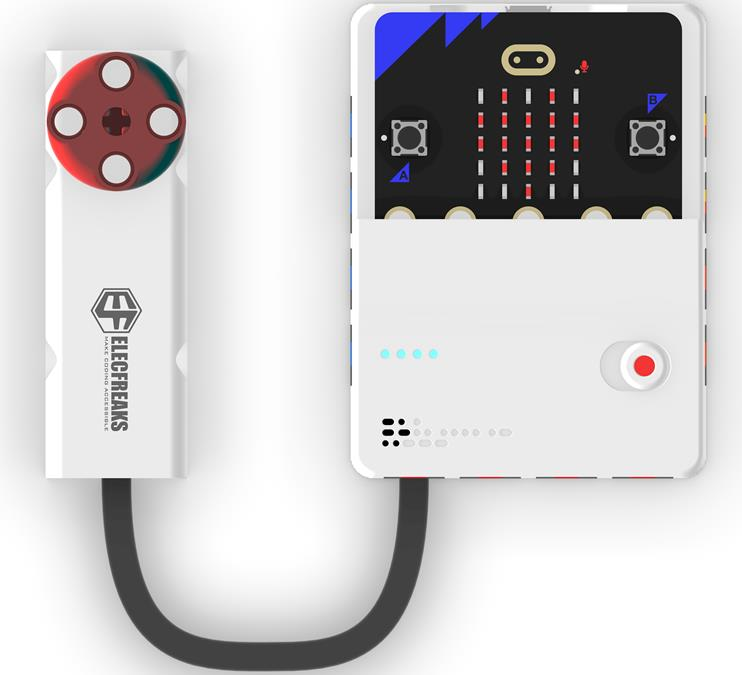
오션 코딩 키트의 장점은 블록을 조립하는 데서 끝나지 않고, 마이크로비트와 모터를 연결해 실제 움직임을 만들어 볼 수 있다는 점입니다.
처음에는 모터 연결이나 코딩 과정이 어렵게 느껴질 수 있지만, 모터 포트를 확인하고 MakeCode에 전용 확장 프로그램을 추가하면 비교적 간단하게 제어할 수 있습니다.
이번 실습에서는 다음 내용을 순서대로 진행했습니다.
- 모터의 특징 확인
- 마이크로비트 확장보드에 모터 연결
- 테스트용 구조물 조립
- MakeCode에 Nezha2 확장 프로그램 추가
- DC모터 방식으로 방향과 속도 제어
- 서보모터 방식으로 회전 각도 제어
교재에서는 이번 실습의 목표를 모터의 특징을 이해하고, 하나의 모터를 DC모터와 서보모터로 구분해 사용할 수 있도록 하는 것으로 제시하고 있습니다. 준비물은 오션 코딩 키트, 마이크로비트, 5핀 USB 케이블과 컴퓨터이며 실습시간은 약 1시간, 난이도는 별 한 개 수준으로 안내되어 있습니다.
오션 코딩 키트의 모터 살펴보기
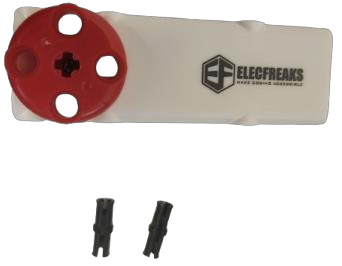
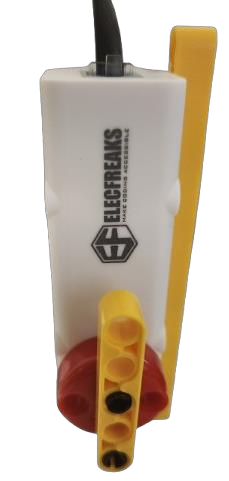
이번 실습에서 사용하는 모터의 정식 명칭은 PlanetX Smart Brick Motor입니다.
외형은 블록 구조물에 바로 결합할 수 있도록 만들어져 있으며, 한쪽에는 회전축이 있고 다른 쪽에는 확장보드와 연결하는 케이블이 달려 있습니다.

이 모터에서 가장 흥미로운 점은 하나의 모터를 두 가지 방식으로 사용할 수 있다는 것입니다.
첫 번째는 자동차 바퀴처럼 계속 회전시키는 DC모터 기능입니다.
DC모터 방식으로 사용하면 회전 방향과 속도를 설정할 수 있습니다. 자동차 바퀴, 선박의 프로펠러, 컨베이어벨트처럼 지속적인 회전이 필요한 구조물에 활용하기 좋습니다.
두 번째는 로봇팔처럼 지정한 위치를 유지하는 서보모터 기능입니다.
서보모터 방식에서는 단순히 계속 회전시키는 것이 아니라 원하는 각도를 지정할 수 있습니다. 로봇팔 관절, 문을 열고 닫는 장치, 방향을 바꾸는 조향장치 등을 만들 때 활용할 수 있습니다.
즉, 같은 모터를 사용하더라도 프로그램에서 어떤 명령 블록을 선택하느냐에 따라 DC모터 또는 서보모터처럼 활용할 수 있습니다. 교재에서도 PlanetX Smart Brick Motor가 자동차 바퀴처럼 회전하는 DC모터 기능과 특정 각도를 유지하는 서보모터 기능을 모두 지원한다고 설명합니다.
Nezha 확장보드에 모터 연결하기
모터를 움직이려면 먼저 마이크로비트가 장착된 Nezha 확장보드에 모터를 연결해야 합니다.
확장보드 아래쪽을 살펴보면 M1, M2, M3, M4라고 표시된 모터 포트가 있습니다. 따라서 최대 네 개의 모터를 각각의 포트에 연결할 수 있습니다.
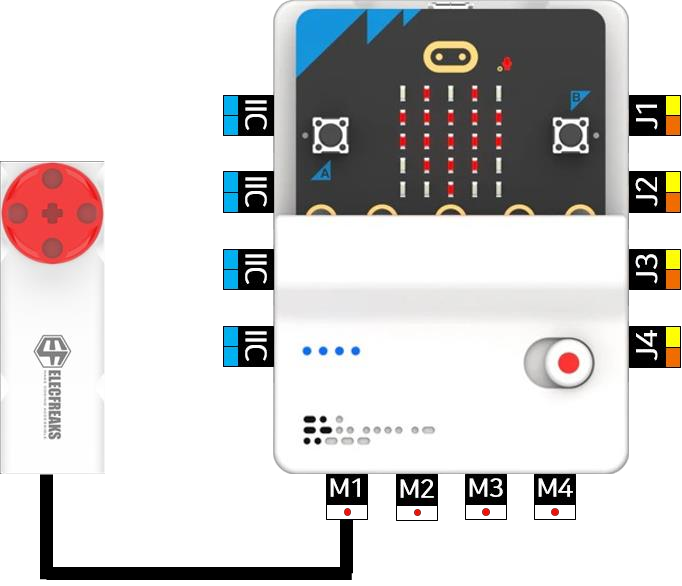
이번 기본 실습에서는 모터 한 개를 사용하기 때문에 모터 케이블을 M1 포트에 연결했습니다.
모터를 연결할 때는 확장보드의 전원을 먼저 끄는 것이 좋습니다. 커넥터의 방향을 확인한 뒤 무리하게 힘을 주지 않고 끝까지 꽂아 줍니다.

여기서 중요한 점은 실제 연결 포트와 MakeCode에서 선택하는 모터 번호가 같아야 한다는 것입니다.
모터를 M1 포트에 연결했다면 코딩할 때도 반드시 M1을 선택해야 합니다. M1에 연결하고 프로그램에서는 M2를 움직이도록 설정하면 모터가 동작하지 않습니다.
모터 테스트용 구조물 조립하기
모터의 회전 방향과 각도를 눈으로 쉽게 확인하려면 모터 축에 긴 블록을 연결하는 것이 좋습니다.
교재에서는 Nezha 확장보드가 움직이지 않도록 긴 블록으로 받침 구조를 만든 후, 모터의 빨간색 회전축에 긴 블록을 장착하는 방식으로 테스트 구조물을 구성합니다.
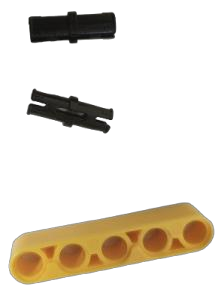
조립할 때 블록의 색상은 중요하지 않고, 교재에 제시된 것과 같은 형태의 블록을 사용하면 됩니다.
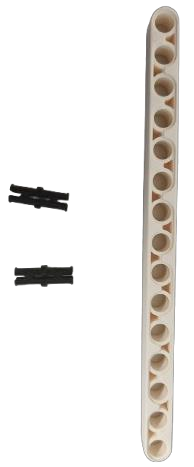
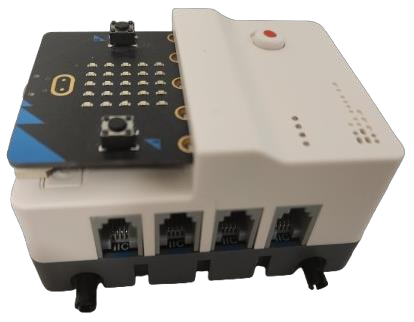
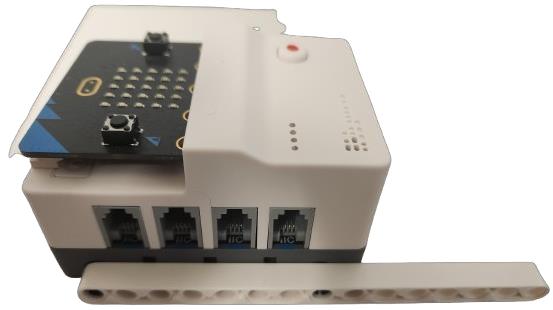
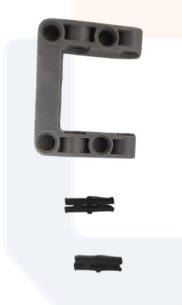

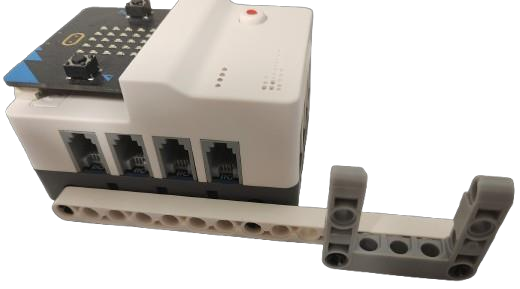


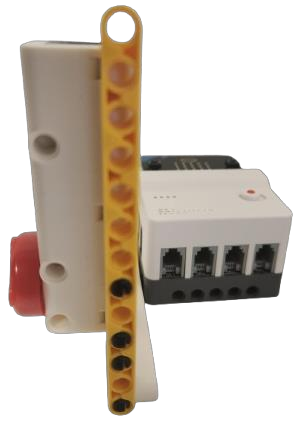
먼저 Nezha 확장보드의 아래쪽에 긴 블록을 연결해 받침대를 만들었습니다.
확장보드가 책상 위에서 흔들리지 않아야 모터의 회전 방향을 안정적으로 확인할 수 있습니다.
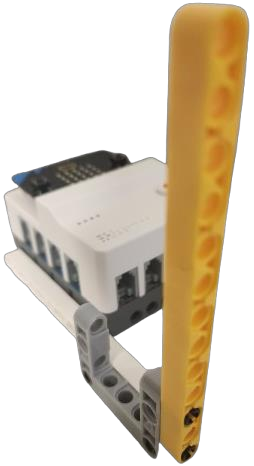
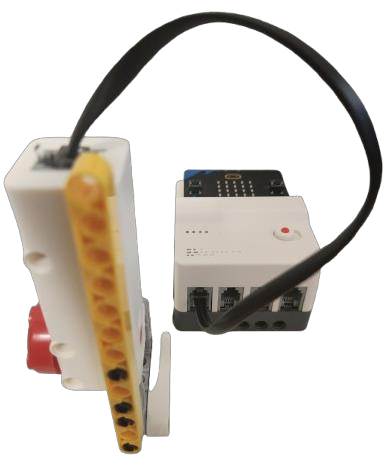
그다음 모터를 세로 방향으로 고정하고, 빨간색 회전축에 긴 블록을 연결했습니다.
이 블록은 모터가 어느 방향으로 얼마나 움직였는지 보여 주는 표시 바늘 역할을 합니다.
[포토삽입 10 – 모터 회전축에 긴 블록을 연결하는 모습]



[모터 테스트 구조물 완성 사진]
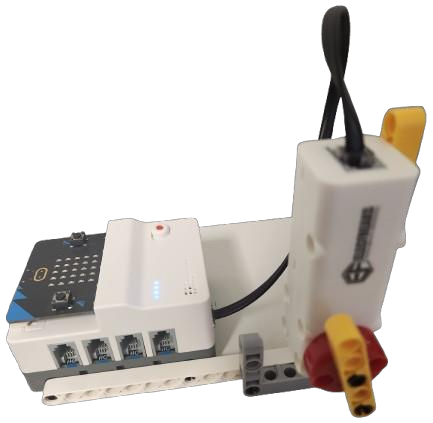

모터를 연결한 후에는 케이블이 회전축이나 움직이는 블록에 걸리지 않는지 확인해야 합니다. 모터가 회전할 때 케이블이 함께 말려 들어가면 연결부가 빠지거나 구조물이 제대로 움직이지 않을 수 있습니다.
교재의 조립 예제 역시 모터를 M1 포트에 연결하도록 안내하고 있습니다.
MakeCode에 Nezha2 확장 프로그램 추가하기
하드웨어 연결이 끝났다면 MakeCode에서 모터를 제어할 수 있도록 확장 프로그램을 추가해야 합니다.
먼저 컴퓨터에서 마이크로비트 MakeCode 페이지에 접속하고 새 프로젝트를 생성합니다.
https://makecode.microbit.org/#
Microsoft MakeCode for micro:bit
A Blocks / JavaScript code editor for the micro:bit powered by Microsoft MakeCode.
makecode.microbit.org
[MakeCode 마이크로비트 초기 화면]

[새 프로젝트 생성 화면]
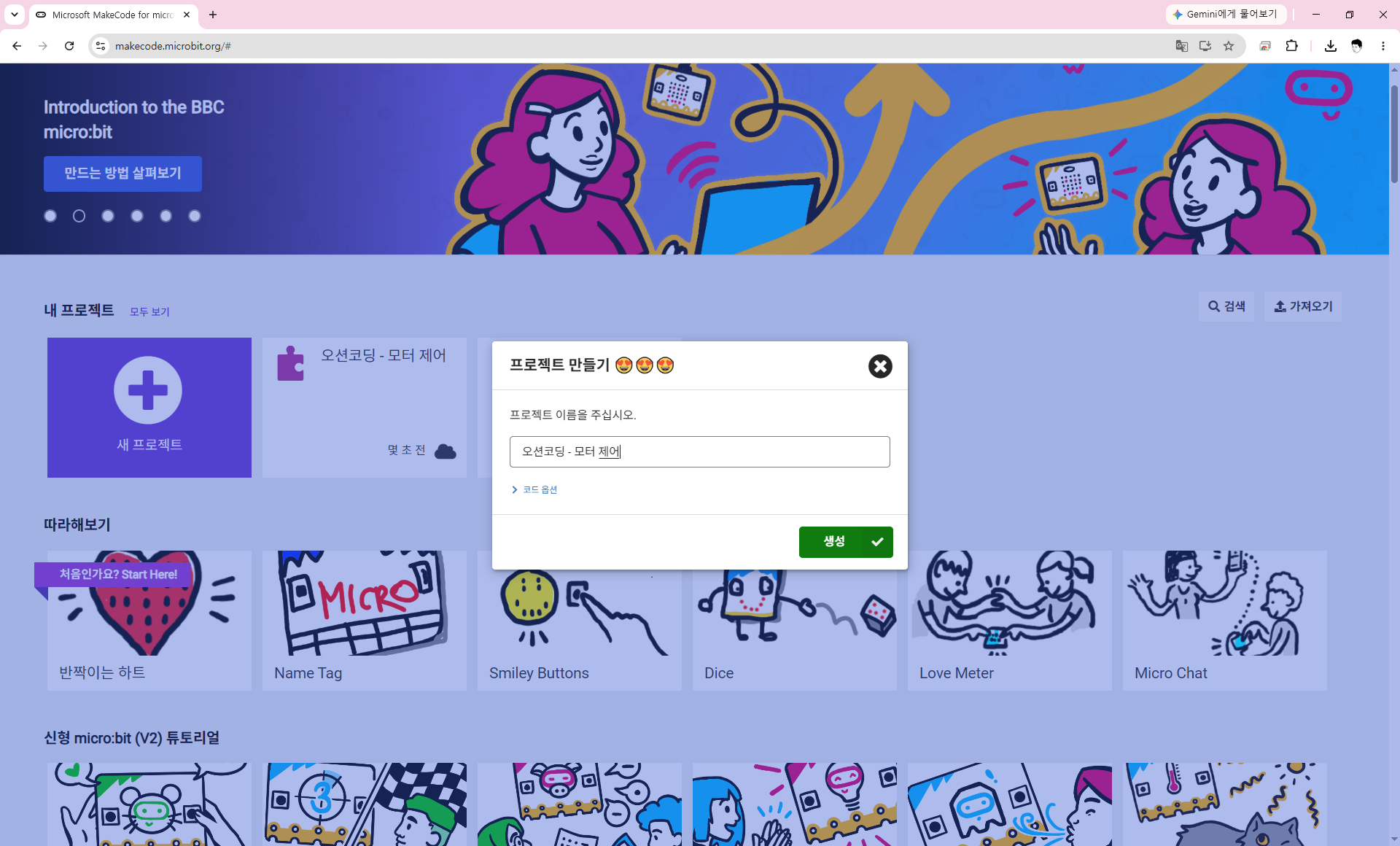
프로젝트가 열리면 블록 메뉴에서 고급을 선택한 뒤 확장 프로그램으로 들어갑니다.
검색창에 다음과 같이 입력합니다. nezha2
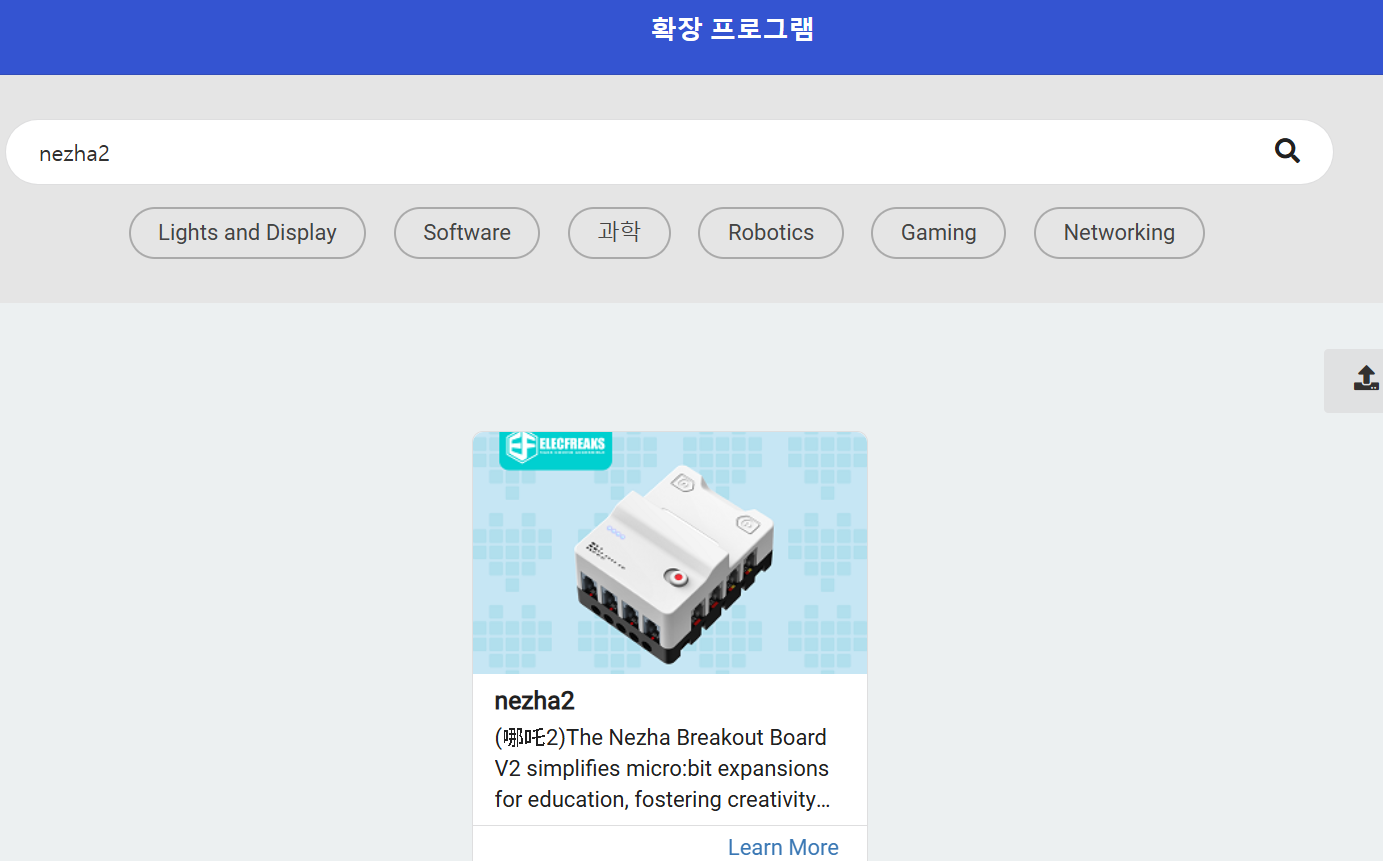
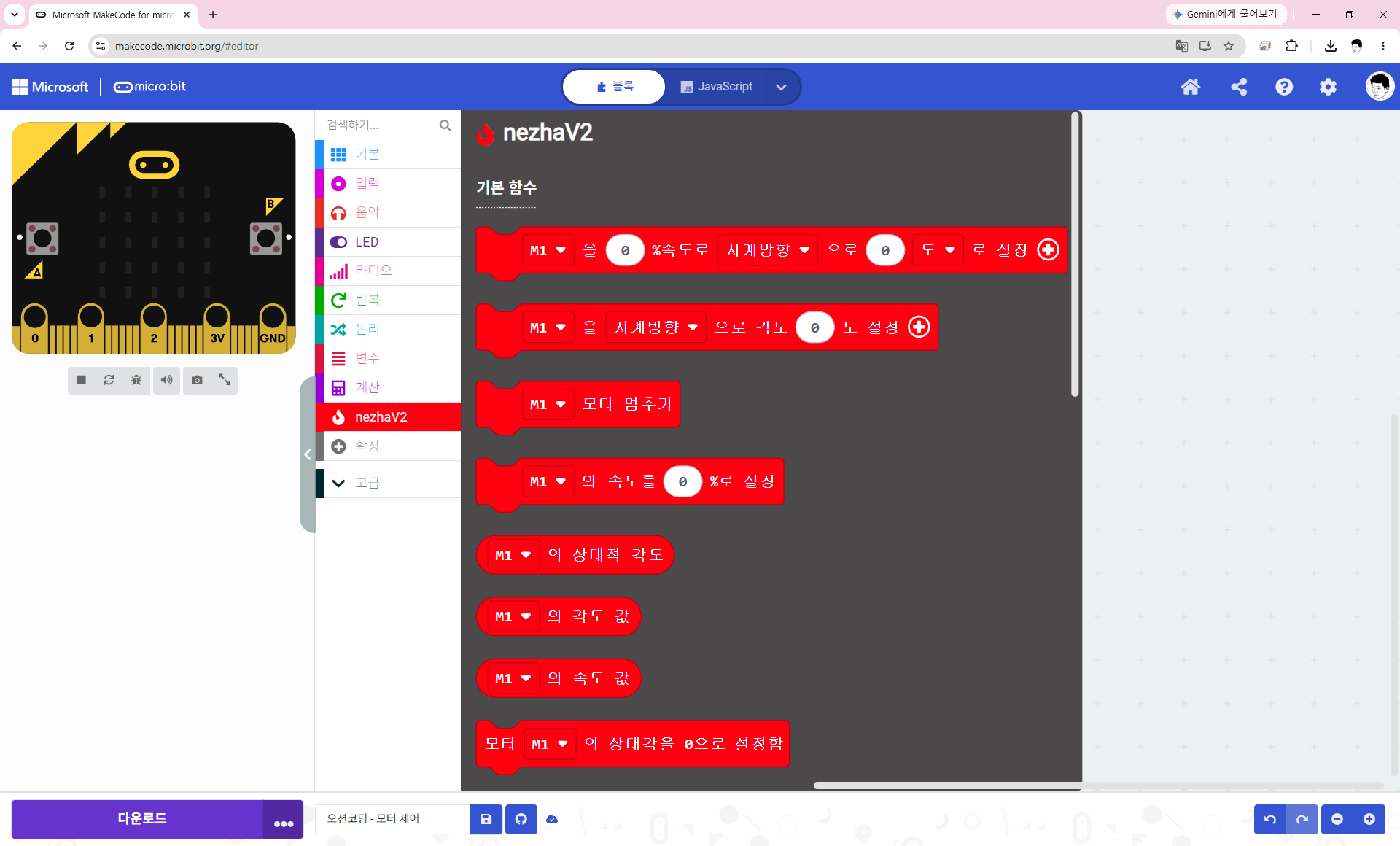
검색 결과에 나타나는 Nezha2 확장 프로그램을 선택하면 MakeCode 왼쪽 메뉴에 모터를 제어할 수 있는 전용 블록이 추가됩니다.
전용 확장 프로그램을 추가하지 않으면 기본 MakeCode 메뉴에서는 Nezha 확장보드의 모터를 직접 제어하기 어렵습니다. 따라서 코딩을 시작하기 전에 확장 프로그램이 정상적으로 추가됐는지 먼저 확인해야 합니다.
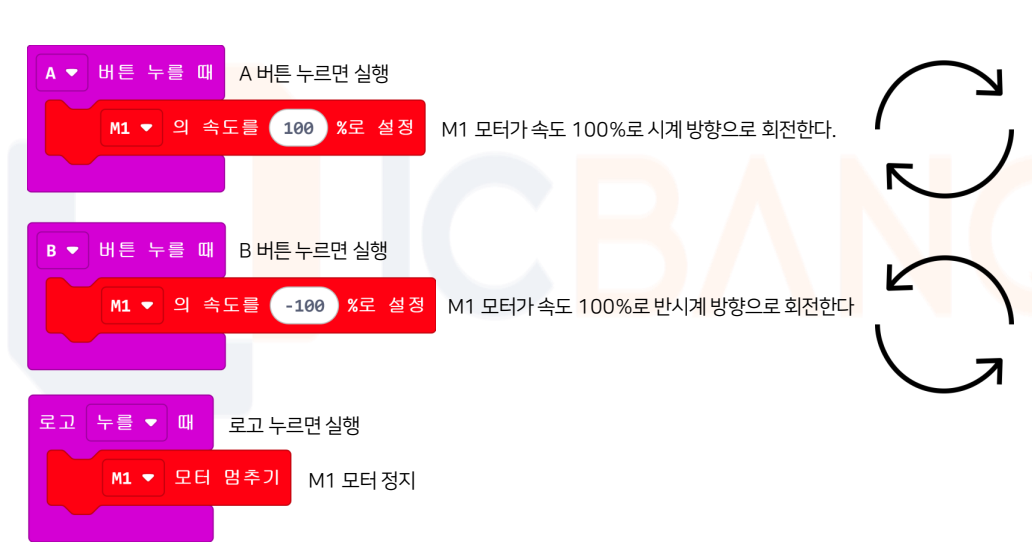
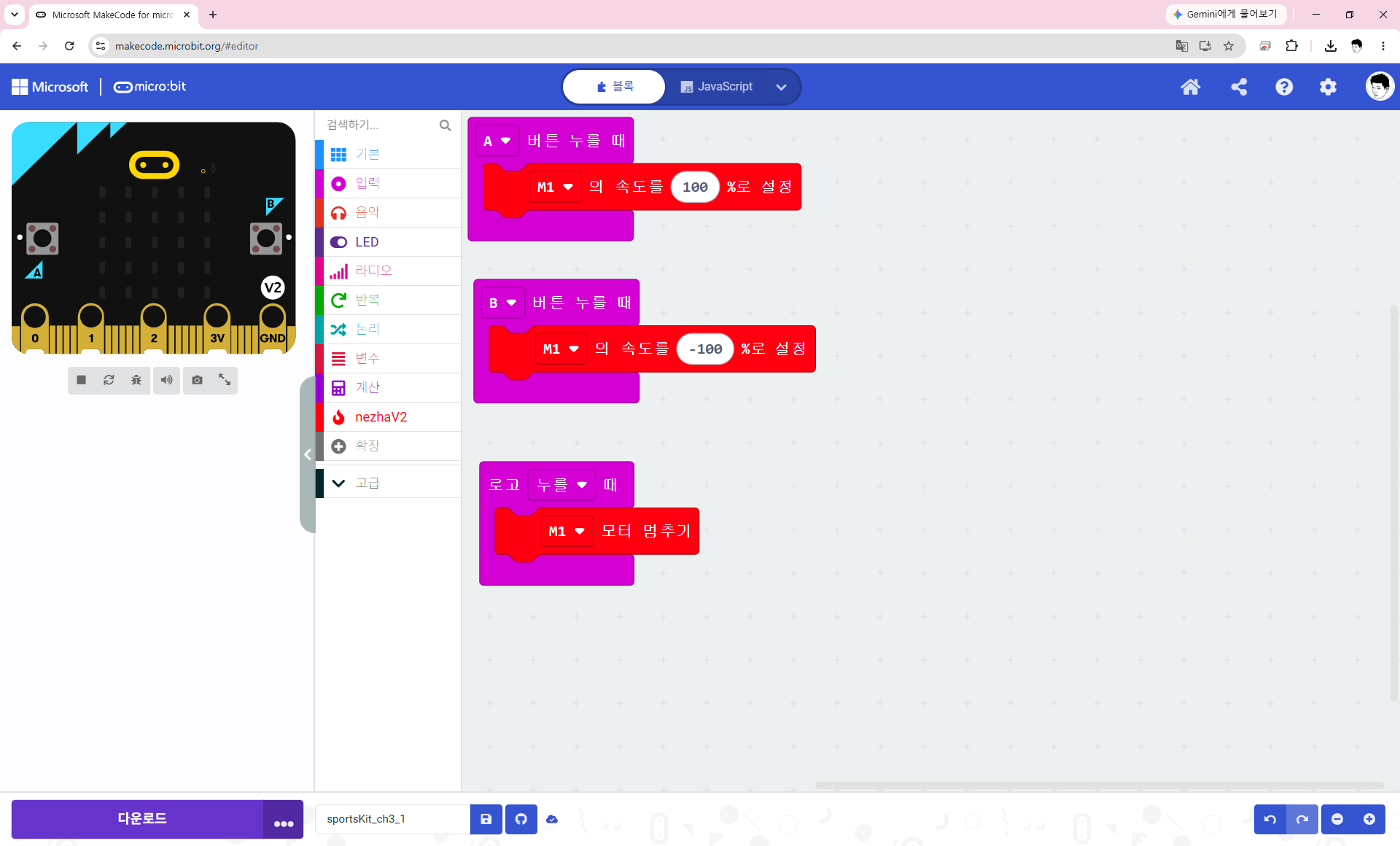
예제 소스 코드 microbit-sportsKit_ch2_1.hex
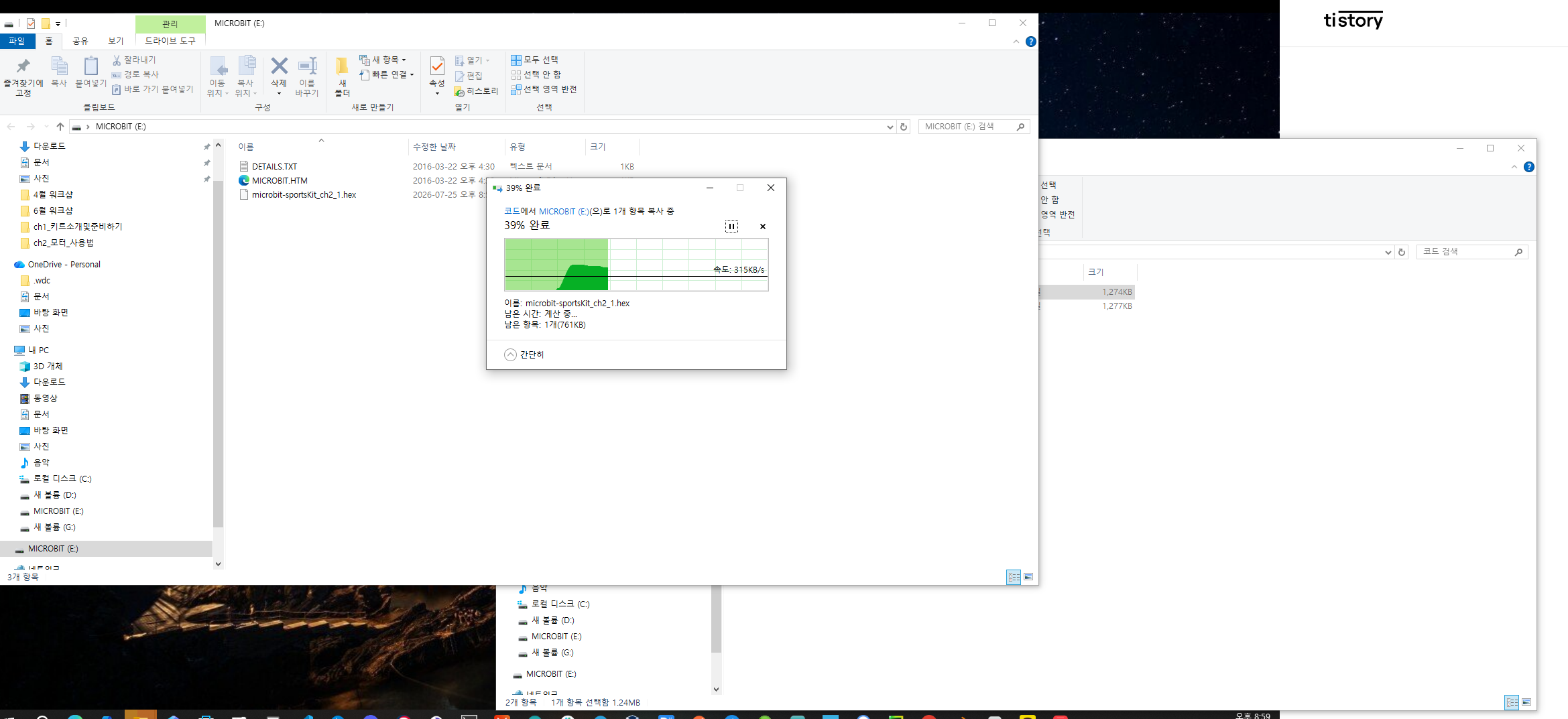
makecode에서 작성된 소스코드를 다운로드 후 마이크로비트 폴더에 업로드
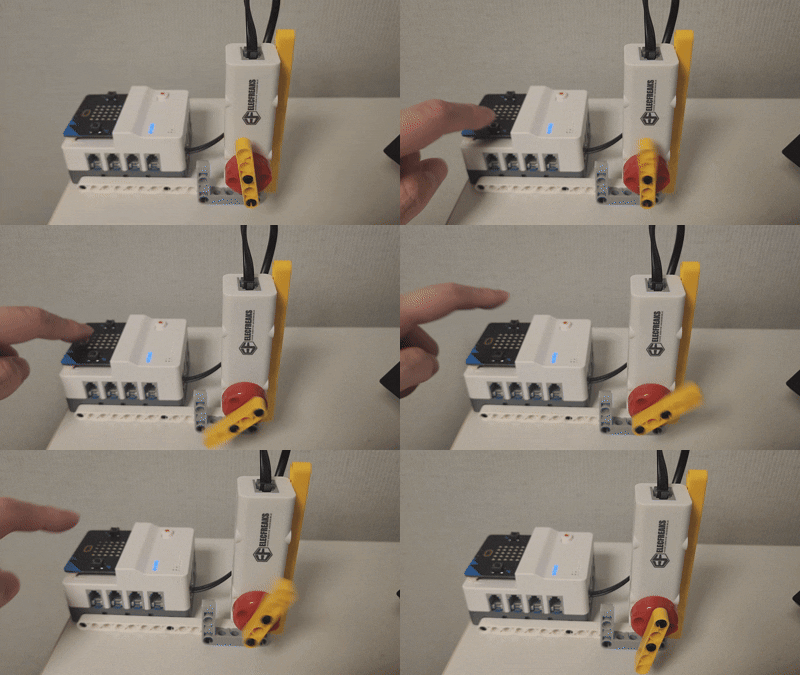
DC 모터 사용 예제 1 동작 영상
직접 사용해 본 소감
이번 모터 사용 실습을 통해 하나의 모터를 DC모터와 서보모터라는 두 가지 방식으로 사용할 수 있다는 점을 확인했습니다.
A 버튼과 B 버튼을 이용해 회전 방향을 바꾸고, 속도값을 수정해 움직임의 차이를 비교하는 과정은 어렵지 않았습니다.
특히 MakeCode의 블록에 입력한 숫자가 실제 모터의 속도와 방향으로 바로 나타나기 때문에, 코딩의 결과를 직관적으로 이해할 수 있었습니다.
서보모터 실습에서는 90도, 180도, 270도, 360도를 직접 지정하면서 각도 제어의 기본 개념도 배울 수 있었습니다.
단순히 완성된 모형을 작동시키는 것보다 기본 모터 제어 방법을 먼저 익히니 이후 오션 프로젝트를 조립할 때도 각 모터가 어떤 역할을 하는지 더 쉽게 이해할 수 있을 것 같습니다.
마이크로비트 오션 코딩 키트 모터 사용법 총평
마이크로비트 오션 코딩 키트의 PlanetX Smart Brick Motor는 지속적으로 회전하는 DC모터 기능과 지정된 위치로 이동하는 서보모터 기능을 함께 사용할 수 있습니다.
Nezha 확장보드의 M1부터 M4 포트에 모터를 연결하고, MakeCode에서 Nezha2 확장 프로그램을 추가하면 블록 코딩으로 방향, 속도와 각도를 제어할 수 있습니다.
처음 모터를 사용하는 경우에는 다음 순서로 실습하는 것을 추천합니다.
먼저 모터 한 개를 M1에 연결합니다. 이후 A 버튼과 B 버튼으로 시계 방향과 반시계 방향 회전을 확인하고, 로고를 눌러 정지 기능을 테스트합니다.
DC모터의 기본 동작이 확인되면 서보모터 블록으로 변경해 0도, 90도, 180도, 270도와 360도 위치를 차례대로 확인하면 됩니다.
이번 실습을 통해 모터의 기본 원리와 MakeCode 제어 방법을 익혔으니, 다음 포스팅에서는 실제 오션 코딩 키트의 해양 프로젝트를 조립하고 모터 동작을 적용해 보겠습니다.
" 본 포스팅은 제품을 무상 제공받아 작성된 체험단 리뷰입니다. "
'신기술분석 > 사물인터넷' 카테고리의 다른 글
| 마이크로비트 오션 코딩 키트 응용편|조력발전 시뮬레이션 만들기 (0) | 2026.07.26 |
|---|---|
| 마이크로비트 오션 코딩 키트 응용편|초음파센서로 움직이는 꽃게 로봇 만들기 (0) | 2026.07.25 |
| 마이크로비트 오션 코딩 레고 키트 개봉기 - 블록 조립과 코딩으로 만나는 바다 탐험 (0) | 2026.07.25 |
| 아두이노 우노 Q로 AI LED 전광판 만들기, Arduino App Lab LED Matrix Panel 예제 실행 후기 (0) | 2026.06.24 |
| 아두이노 신제품 추천, 퀄컴 프로세서를 탑재한 AI 개발 보드 아두이노 우노 Q 개봉기 및 사용 후기 (1) | 2026.06.24 |


댓글